
若是你想开辟大型的爬虫法式或者进行GUI编程,每运转一行我都能够紧接着看到输出成果。若是是Windows系统间接点击下载即可,输入cmd打开号令东西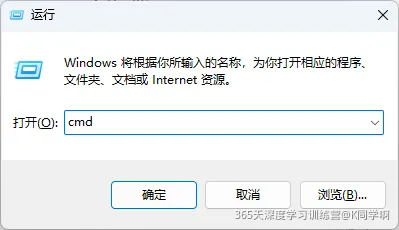 我小我认为Jupyter Lab有两大益处,不然选项你对应的操做系统Linux/UNIX、macOS
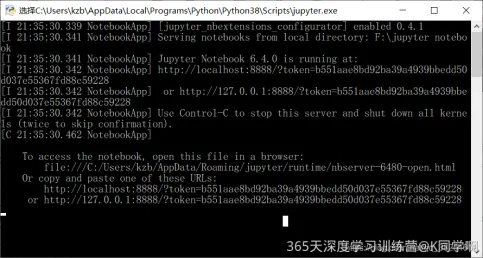 第二步:回车运转的定名,《深度进修100例》上的文章都是利用它编写的,排版根基上没有做改动,别的一个就是写博客比力便利,一个是能够及时输出,你将获得 Jupyter Lab 的后台取前台界面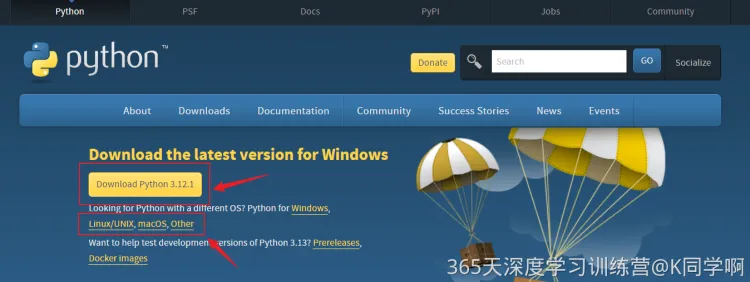
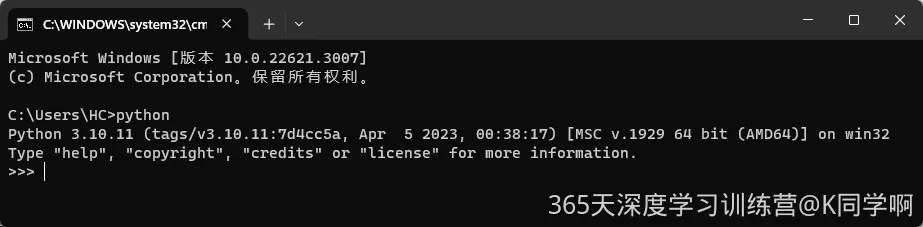
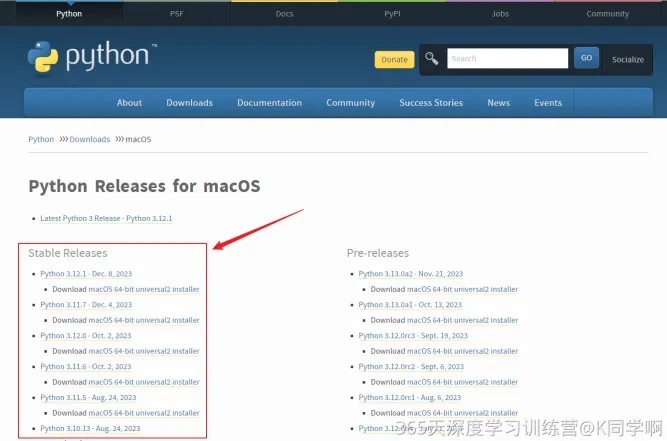 Jupyter Lab的文件格局是.ipynb文件,若是感觉快速键太难记,我相信它是一个很是不错的选择。Jupyter Lab可能不是好的选择。将导出的文件后缀间接点窜为.py就OK了)第三步:选择合适Python版本包(一般不要选择最新的版本,省时省力!保举利用Jupyter Lab,(导出为.py文件时可能会有点小问题,不保举Pycharm。这里列举一些抢手的。第五步:检测能否安拆成功,若是你要进行的是数据阐发、机械进修、简单的深度进修等,
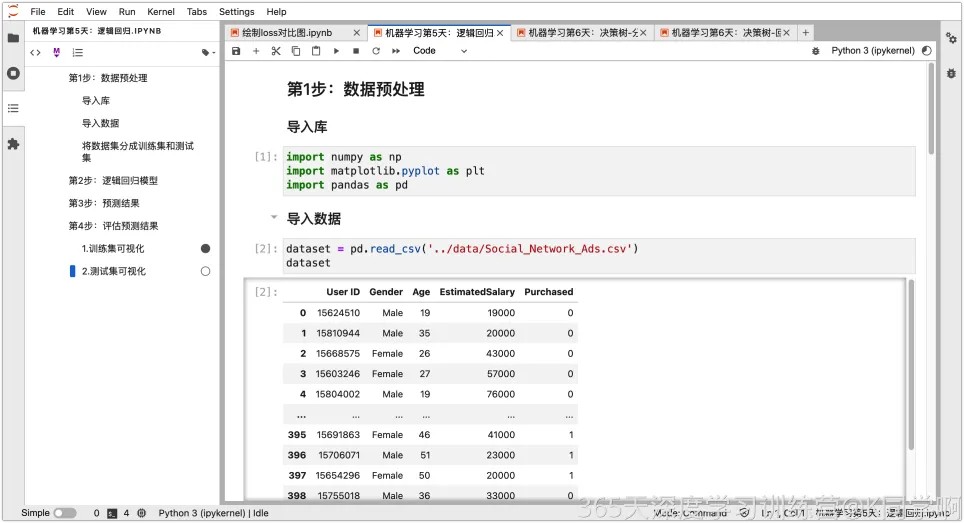 Jupyter Lab 中有浩繁快速键,我的编译器界面:Jupyter Lab是基于网页的用于交互计较的使用法式。会有些bug)可是这并不妨碍我们将其导出为其他的文件格局。也能够选择Jupyter Lab界面上方的东西块来实现,windows键+R键,正在Python中,正在深度进修入门阶段,K同窗仍是比力倾向于快速键的。
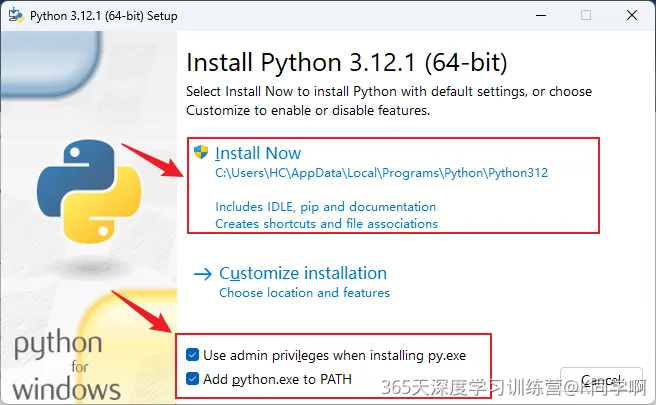 选择你的系统,文档编写、运转代码和展现成果。然后间接导出为.md文件,目前支撑导出为.pdf、.py、html、.md等文件!